Sau mỗi buổi chụp, khâu mất thời gian nhất thường là chờ khách chọn ảnh: gửi link Drive, nhận lại một danh sách tên file qua Zalo, rồi dò từng ảnh. Trên Framie, khách chọn ảnh ngay trên điện thoại bằng một đường dẫn, còn studio thấy ngay ảnh nào được chọn.
Bài này đi qua toàn bộ quy trình, từ lúc tạo album đến lúc nhận lại ảnh khách chọn. Cả quy trình mất khoảng 5 phút.
Bước 1: Tạo album
Vào tab Album và bấm Tạo album. Hộp thoại có ba phần:
- Cách thêm ảnh: chọn Tải ảnh lên để Framie lưu ảnh cho bạn, hoặc Nhập từ Google Drive để dán link một thư mục đã chia sẻ, ảnh vẫn nằm trên Drive của bạn.
- Khách hàng: chọn khách có sẵn, hoặc bấm Khách hàng mới để thêm khách ngay tại đây.
- Thông tin album: đặt tên album và chọn ngày chụp. Khách sẽ thấy cả hai khi mở đường dẫn.
Không thể đổi cách thêm ảnh sau khi tạo album.
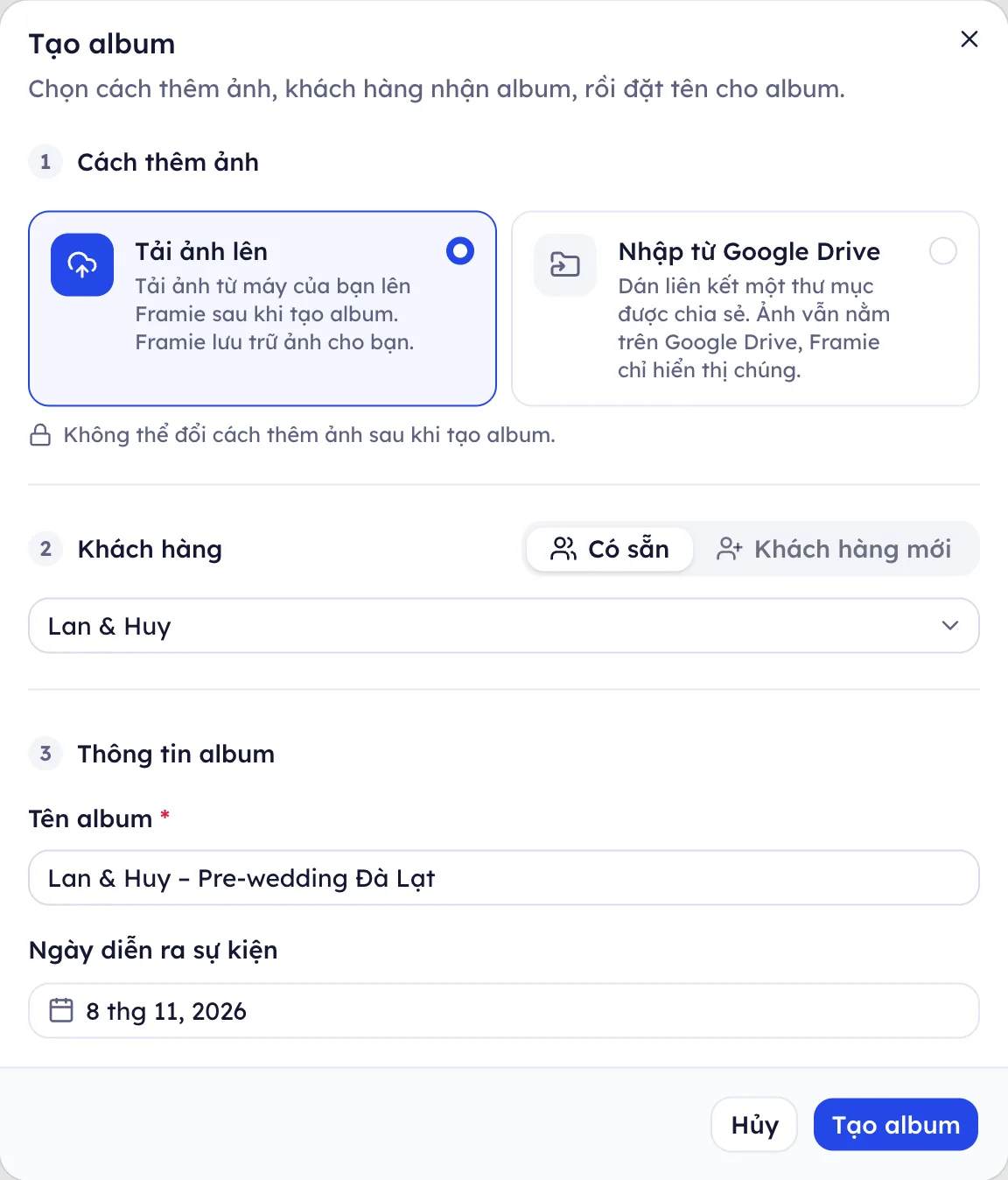
Bấm Tạo album để mở trang của album.
Bước 2: Tải ảnh lên
Bấm Tải ảnh lên ở góc trên bên phải, hoặc kéo thả cả thư mục ảnh vào trang để tải ảnh lên Framie.
Bạn có thể dùng nút thư mục bên cạnh để chia ảnh theo thư mục, chẳng hạn "Ngoại cảnh" và "Studio".
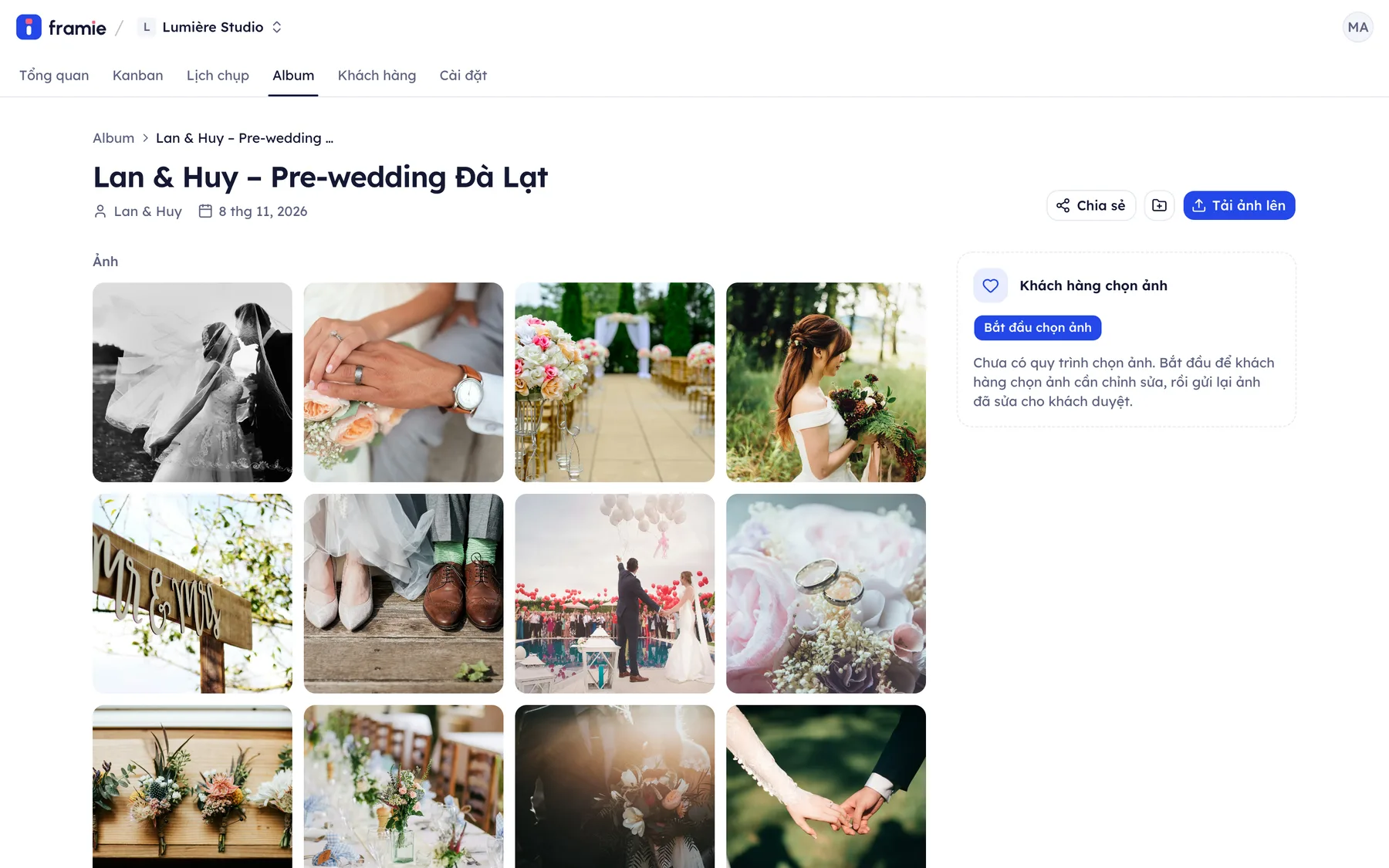
Bước 3: Bắt đầu chọn ảnh
Ở thẻ Khách hàng chọn ảnh bên phải, bấm Bắt đầu chọn ảnh và thiết lập:
- Thư mục cho khách chọn: đánh dấu album, hoặc chỉ những thư mục khách được chọn.
- Số ảnh tối đa: số ảnh trong gói chỉnh sửa, ví dụ 10. Để trống nếu không giới hạn.
- Mã PIN: 4 đến 8 chữ số khách phải nhập trước khi xem ảnh. Để trống nếu không cần.
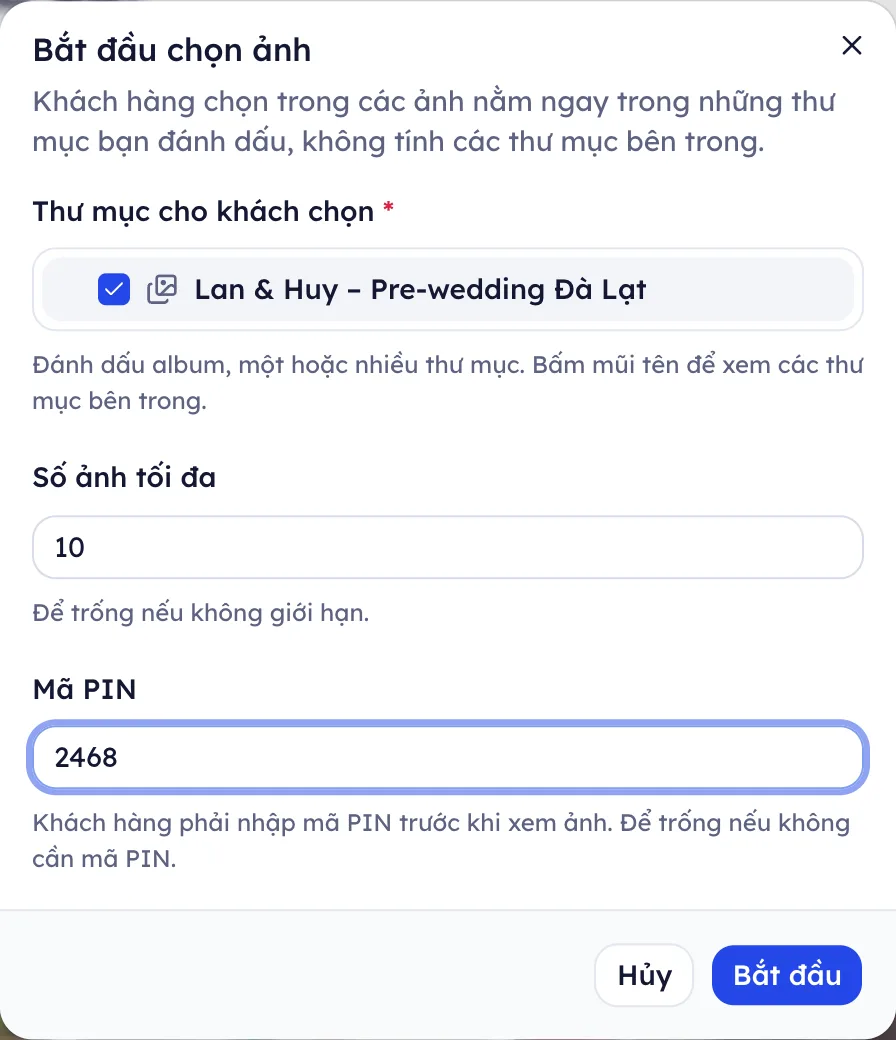
Bấm Bắt đầu.
Bước 4: Gửi đường dẫn cho khách
Thẻ Khách hàng chọn ảnh giờ hiện bốn bước của quy trình: khách chọn ảnh, studio sửa ảnh, khách duyệt, hoàn tất. Ở cuối thẻ, bấm Sao chép để lấy đường dẫn, rồi gửi cho khách qua Zalo, Messenger hay email, kèm mã PIN nếu có.

Khách không cần tạo tài khoản hay cài ứng dụng.
Bước 5: Khách thả tim những ảnh muốn sửa
Khách mở đường dẫn, nhập mã PIN và thấy album mang tên studio của bạn. Họ bấm vào trái tim trên những ảnh muốn chỉnh sửa. Thanh dưới cùng đếm số ảnh đã chọn so với giới hạn, và tab Đã chọn gom lại những ảnh đã thả tim để khách xem lại trước khi gửi.
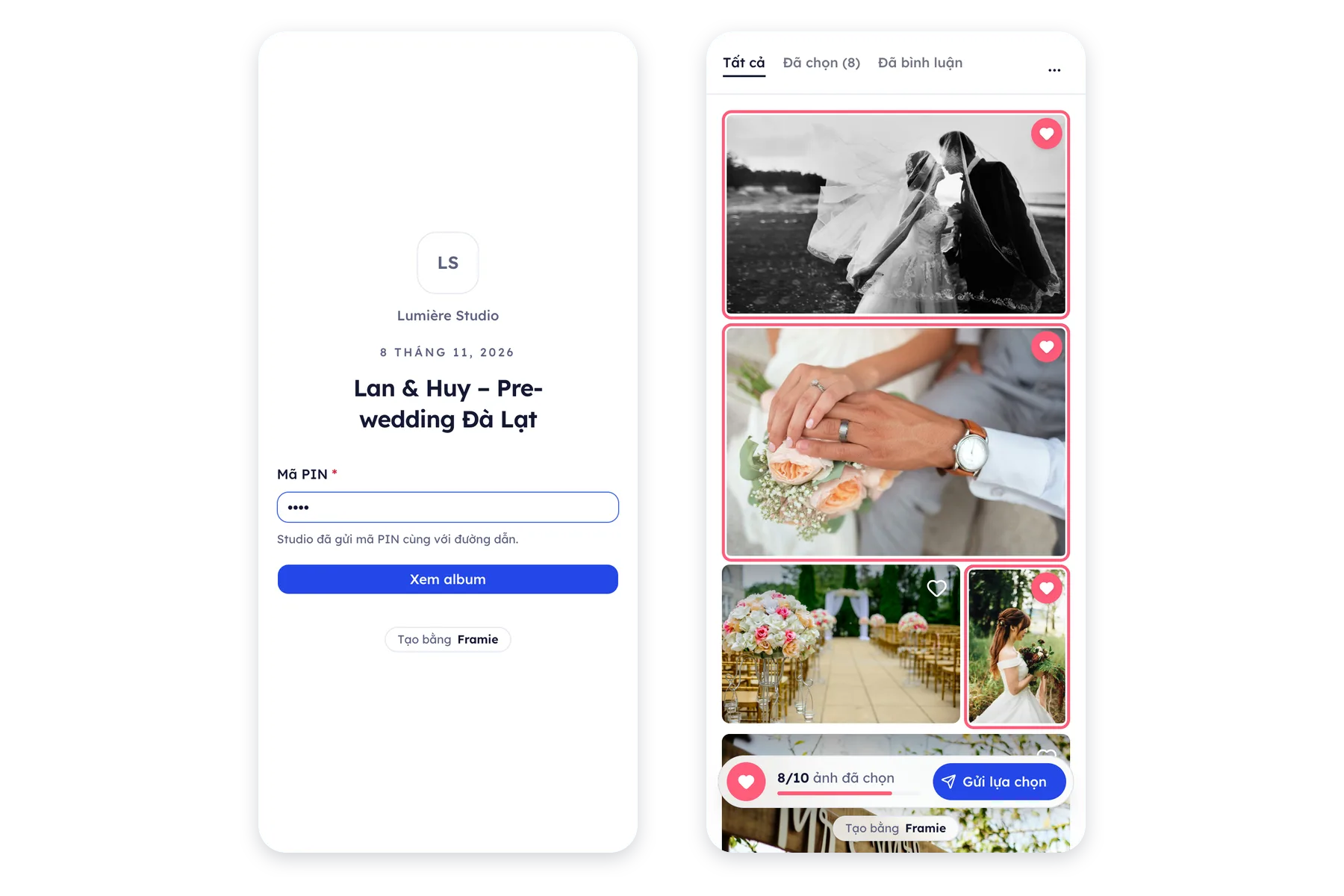
Bước 6: Khách ghi chú lên ảnh và gửi lựa chọn
Muốn dặn studio sửa gì, khách mở ảnh, chạm vào đúng chỗ cần sửa và viết bình luận. Bình luận được ghim vào vị trí đó, nên bạn biết chính xác khách muốn sửa ở đâu.
Chọn xong, khách bấm Gửi lựa chọn. Họ có hai lựa chọn:
- Gửi: chuyển ảnh đã chọn cho studio chỉnh sửa.
- Chấp nhận, không cần sửa: hoàn tất ngay nếu khách thấy ảnh đã ổn.
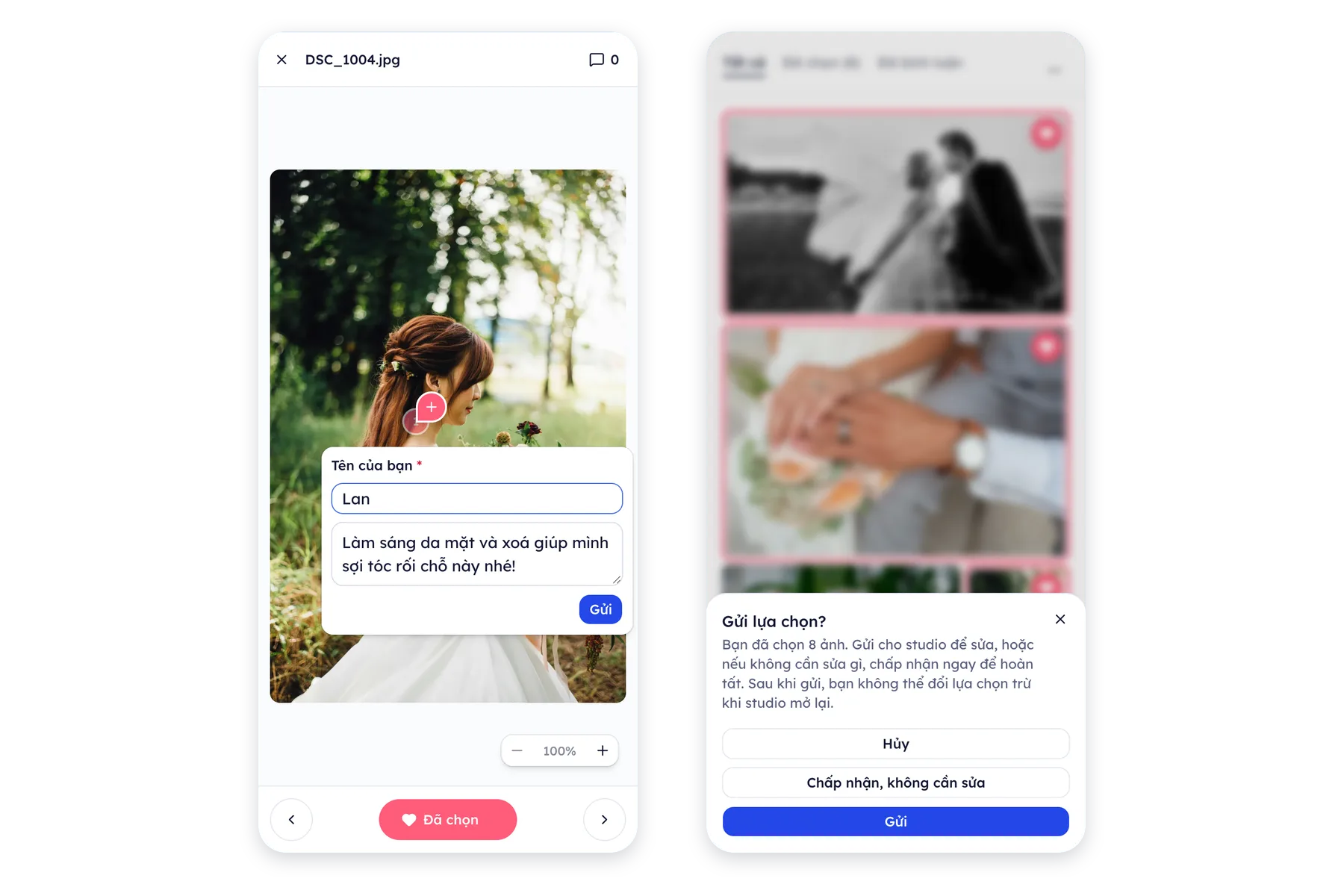
Sau khi gửi, khách không đổi lựa chọn được nữa, trừ khi studio mở lại.
Bước 7: Nhận ảnh khách đã chọn
Quay lại album, bạn sẽ thấy trái tim trên những ảnh khách chọn và số bình luận trên ảnh có ghi chú. Thẻ bên phải chuyển sang Studio đang sửa và hiện số ảnh đã chọn, ở đây là 8/10.
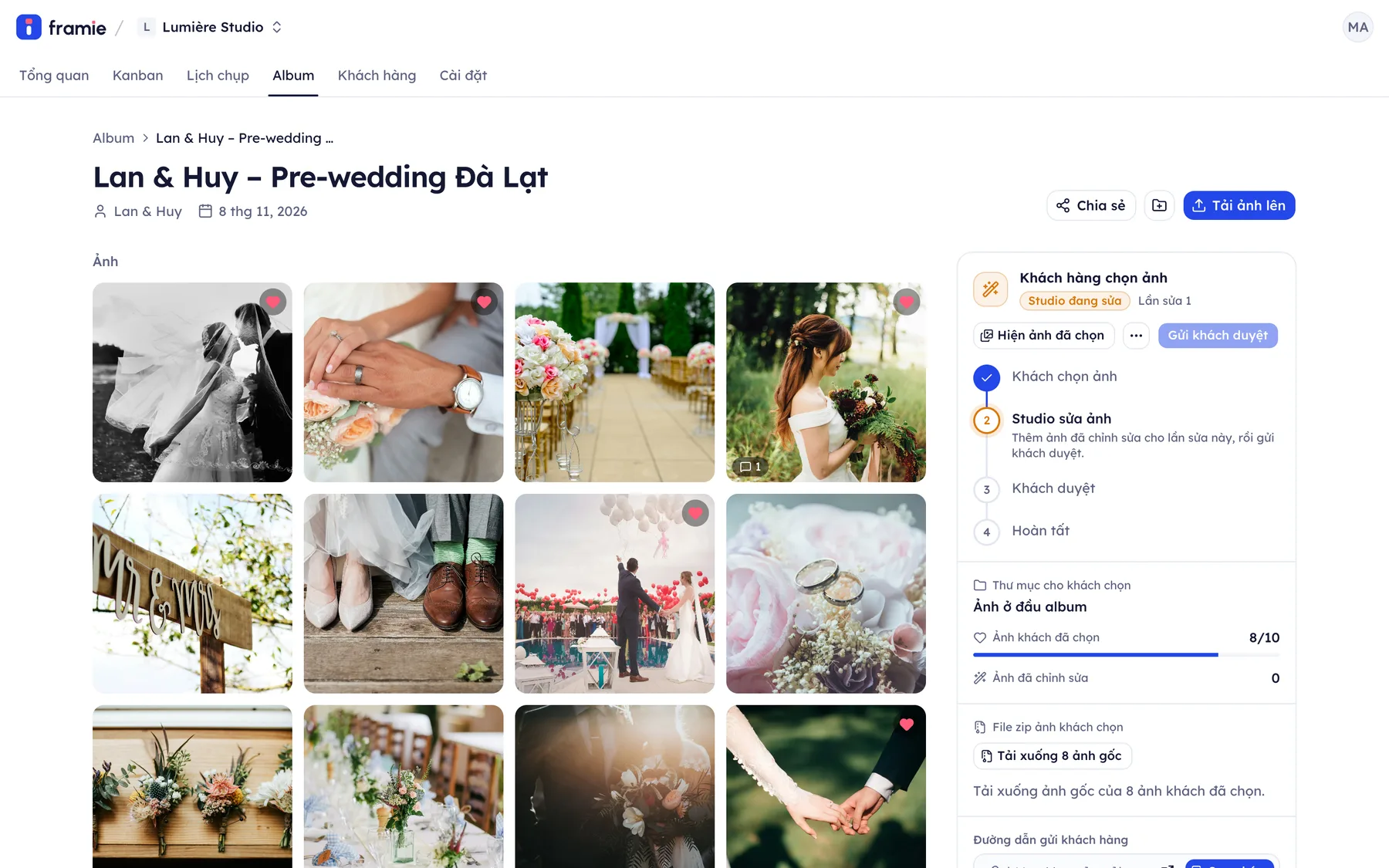
Bấm Hiện ảnh đã chọn để xem riêng những ảnh khách chọn. Từ đây, bạn có thể:
- Tải xuống ảnh gốc: Framie nén ảnh gốc của mọi ảnh khách chọn thành một file zip để bạn mang vào Lightroom hay Photoshop.
- Sao chép tên file: dán danh sách tên file vào bộ lọc của phần mềm chỉnh ảnh.
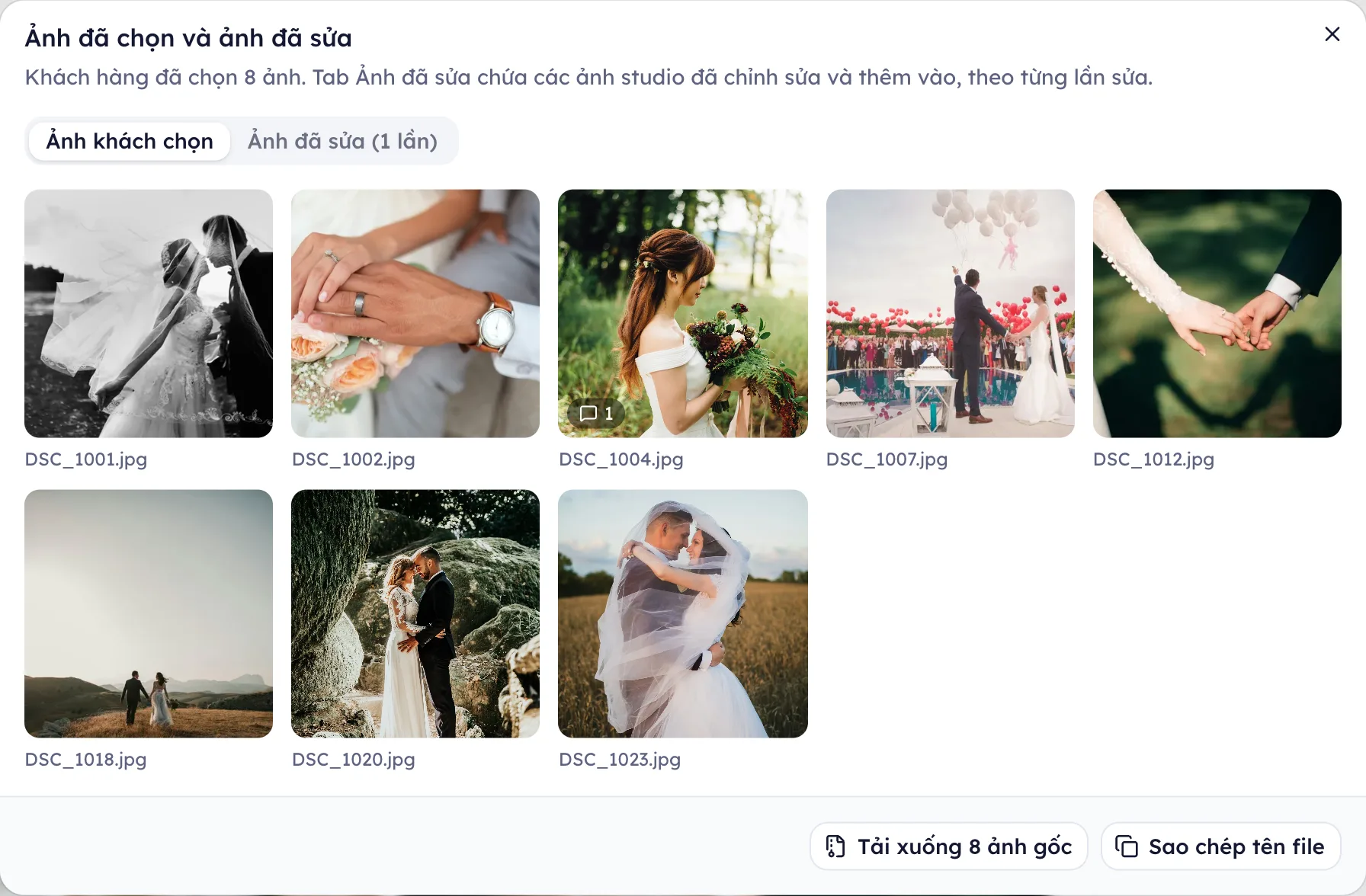
Tiếp theo: gửi ảnh đã sửa cho khách duyệt
Khi sửa xong, tải ảnh đã chỉnh sửa vào tab Ảnh đã sửa của cùng hộp thoại, hoặc nhập từ Google Drive, rồi bấm Gửi khách duyệt. Khách xem ảnh đã sửa trên cùng đường dẫn, chấp nhận hoặc yêu cầu sửa thêm, qua bao nhiêu lần sửa tuỳ bạn. Khi khách chấp nhận, bạn có thể biến album thành gallery để giao ảnh.
Framie đang mở bản beta và dùng miễn phí. Hãy thử tạo album đầu tiên cho buổi chụp gần nhất của bạn.
Ảnh mẫu trong bài được lấy từ Unsplash.