Phần lớn lịch chụp vẫn bắt đầu từ tin nhắn: khách hỏi giá, bạn gửi bảng giá, rồi hai bên nhắn qua lại để tìm ngày trống. Trên Framie, bạn đưa các gói chụp và giờ trống lên một trang booking của riêng studio. Khách chọn gói chụp và giờ trống, gửi yêu cầu, bạn chỉ cần một cú nhấp để nhận lịch.
Bài này hướng dẫn trọn quy trình, từ tạo gói chụp đầu tiên đến khi lịch chụp nằm trên bảng Kanban của bạn.
Trang booking nằm trong phần Lịch chụp, có ở gói Pro và Max.
Bước 1: Thêm gói chụp
Gói chụp là một gói dịch vụ bạn cung cấp, như "Pre-wedding" hay "Chân dung gia đình".
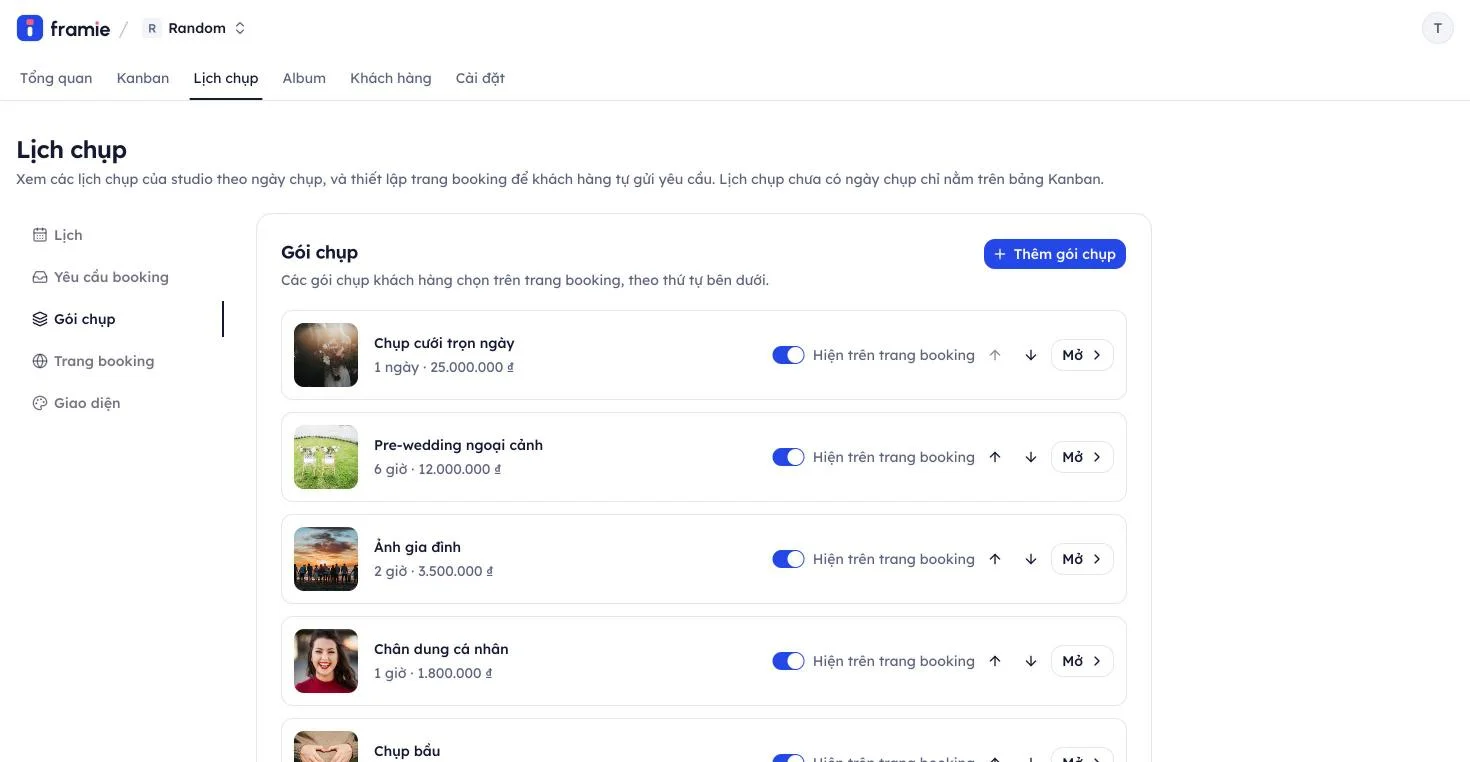
Mở tab Lịch chụp, chọn Gói chụp ở menu bên cạnh, rồi bấm Thêm gói chụp. Nhập tên và bấm Thêm. Framie mở trang của gói chụp mới, nơi bạn cài đặt từng phần:
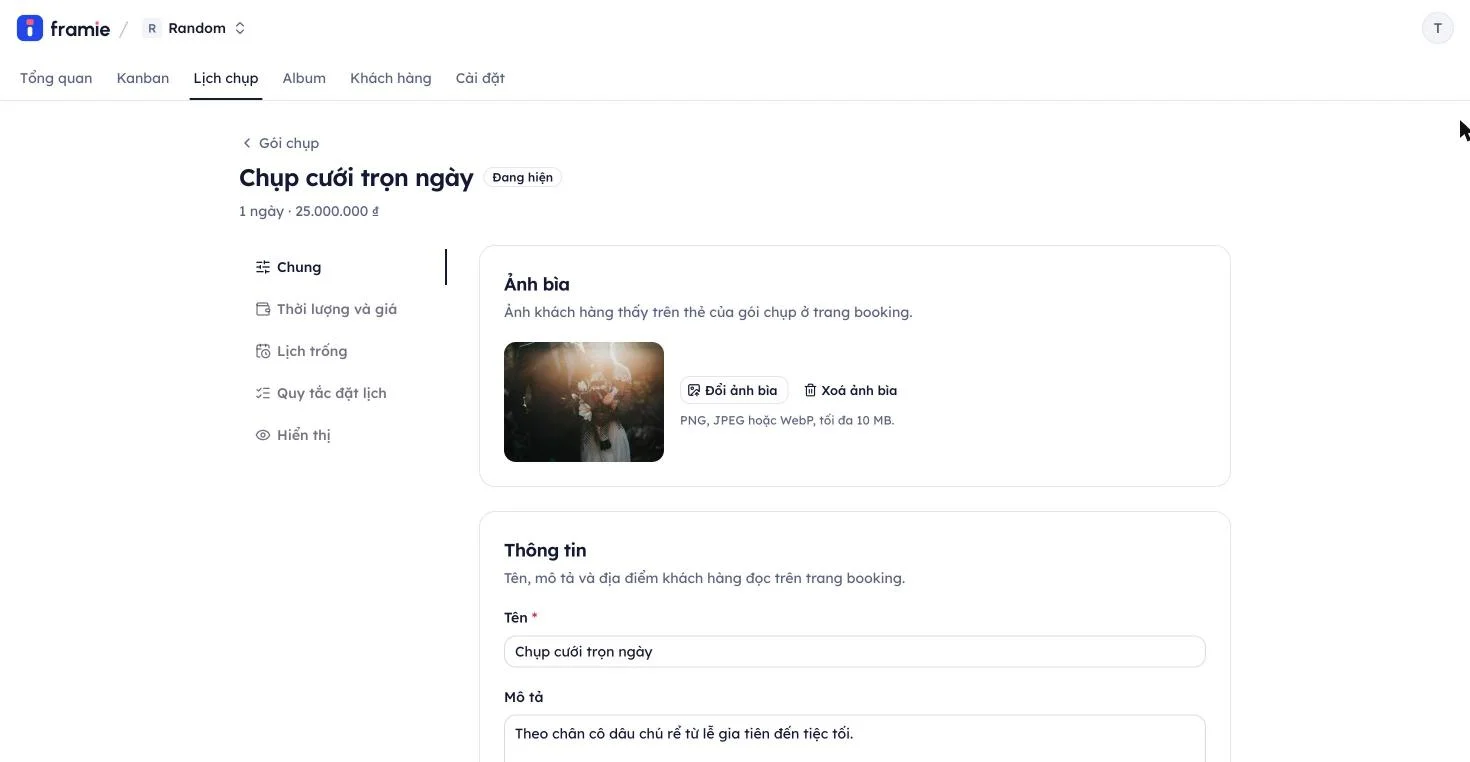
- Chung: ảnh bìa, tên và mô tả những gì gói bao gồm.
- Thời lượng và giá: buổi chụp kéo dài bao lâu, như
90m,2hhay1d, và giá bằng VND hoặc USD. Để trống giá nếu bạn muốn tự báo giá. - Hiển thị: bật Hiện trên trang booking khi gói đã sẵn sàng. Gói mới sẽ ẩn cho đến khi bạn bật.
Mỗi thẻ tự lưu riêng. Làm tương tự cho từng gói, rồi dùng mũi tên trong danh sách để sắp xếp thứ tự khách sẽ thấy.
Bước 2: Đặt giờ khách có thể đặt lịch
Khi chưa có lịch trống, khách gửi yêu cầu không kèm giờ và hai bên tự thống nhất. Để khách tự chọn giờ, mở phần Lịch trống của gói chụp và bật Khách hàng chọn giờ chụp.
- Khung giờ hằng tuần: với mỗi ngày trong tuần, bấm Thêm khung giờ và đặt giờ bạn nhận chụp, như 8:00 đến 11:00 và 14:00 đến 17:00. Để trống ngày nào là ngày đó nghỉ.
- Quy tắc đặt lịch: ở Thêm ngày, đổi giờ của riêng một ngày, hoặc đóng ngày đó vào dịp lễ. Bạn cũng đặt được khách phải đặt trước bao lâu và được đặt xa nhất bao nhiêu ngày.
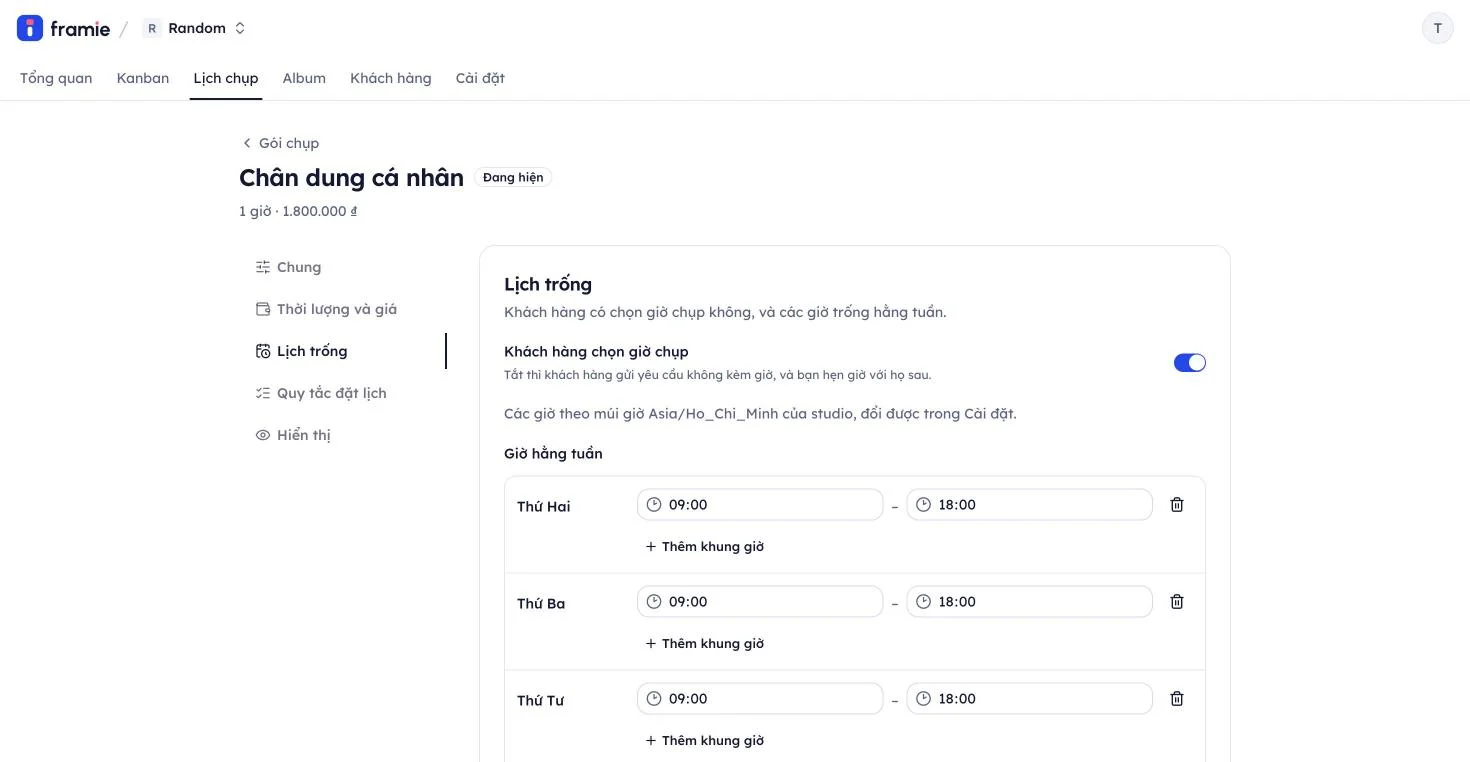
Giờ tính theo múi giờ của studio, bạn đổi được trong Cài đặt.
Framie chỉ hiện những giờ thật sự còn trống. Giờ đã có lịch chụp khác hoặc có yêu cầu đang chờ sẽ biến khỏi trang, nên hai khách không bao giờ đặt trùng một giờ.
Bước 3: Mở trang booking
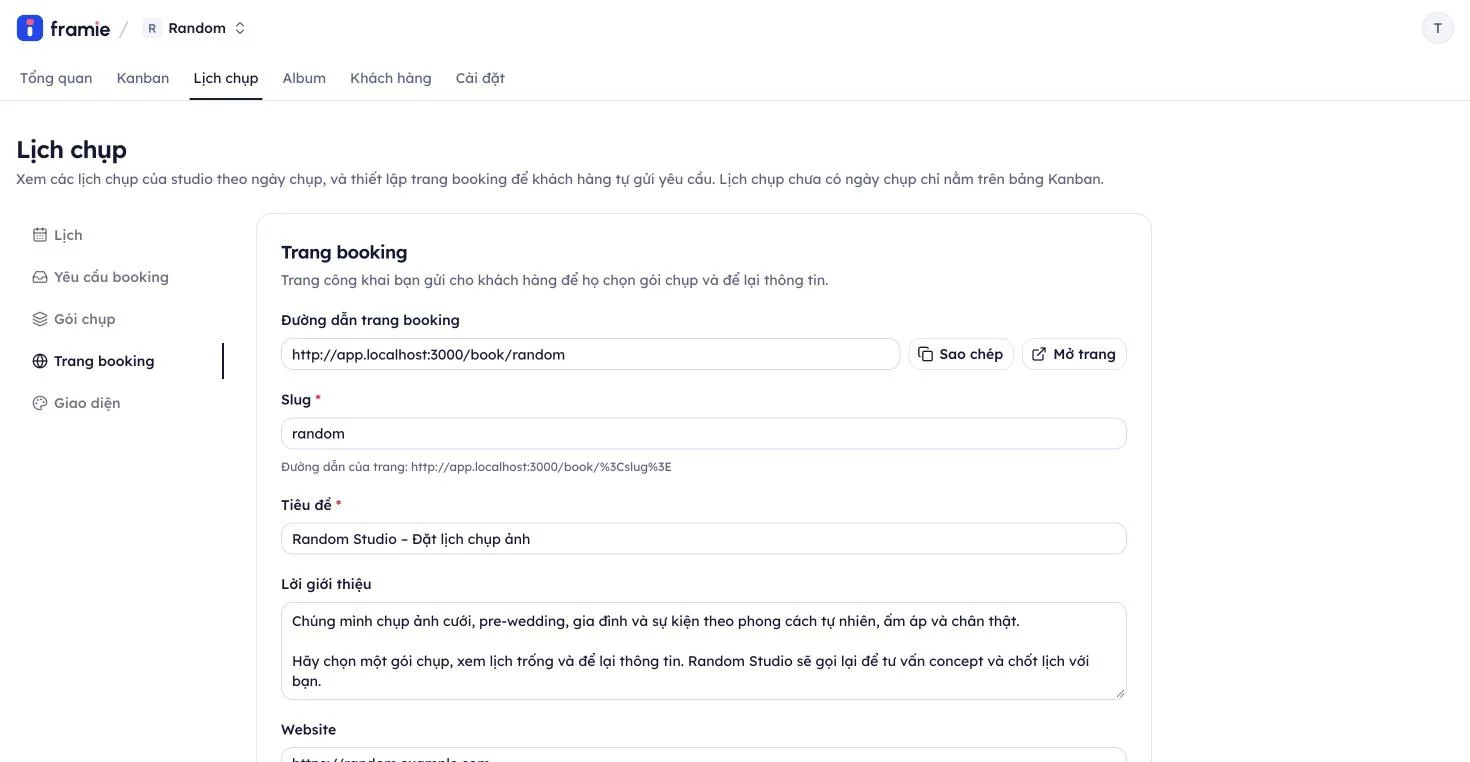
Chọn Trang booking ở menu bên cạnh. Framie gợi ý một đường link theo tên studio, như /book/framie-studio. Cài đặt:
- Slug trong đường link, và Tiêu đề khách thấy ở đầu trang, như "Đặt lịch chụp".
- Lời giới thiệu về studio, website, và Facebook, Instagram, TikTok, YouTube hay Zalo của bạn.
- Mở trang booking: bật để đưa trang lên mạng.
Lưu lại, rồi bấm Sao chép để lấy link, hoặc Mở trang để xem như khách thấy.
Bước 4: Làm trang mang phong cách studio
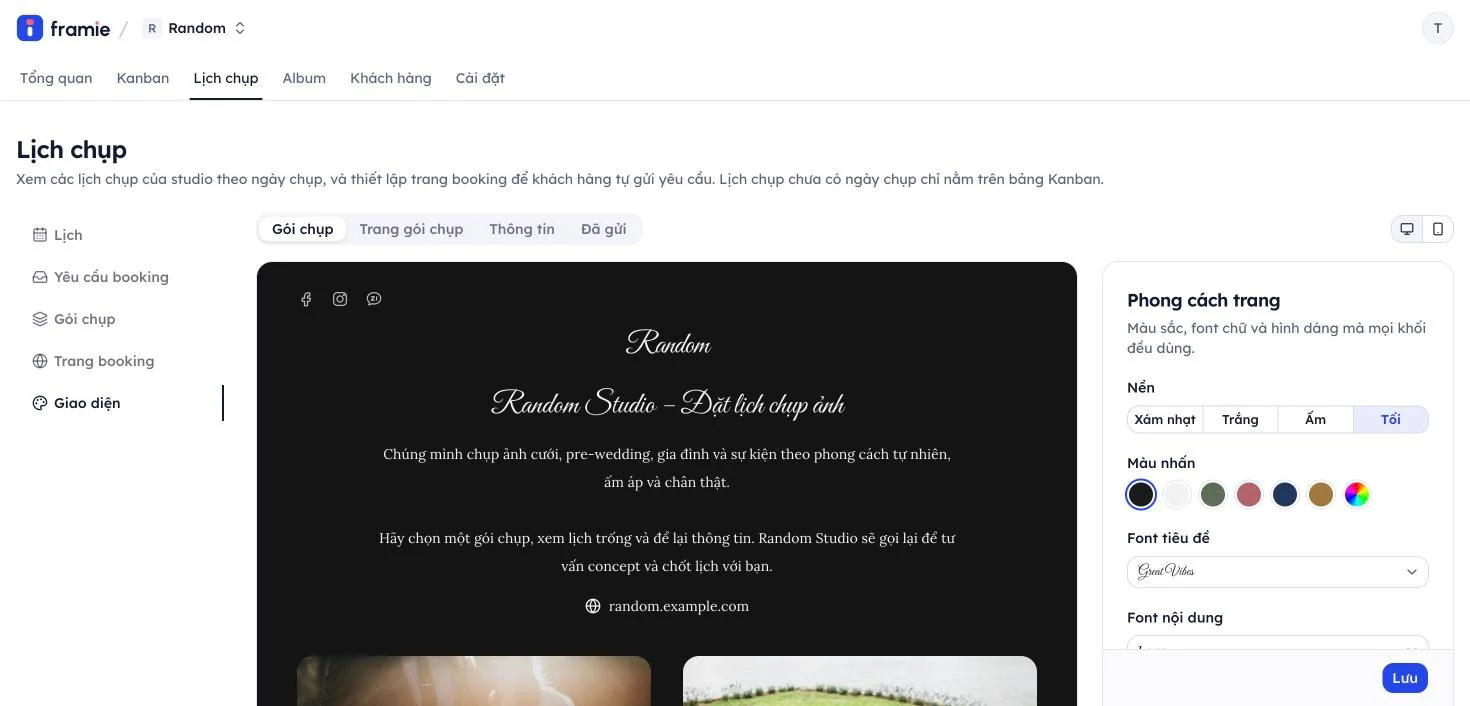
Chọn Giao diện ở menu bên cạnh. Bạn thấy bản xem trước của từng màn hình trên trang, ở khổ máy tính hoặc điện thoại. Bấm vào bất kỳ phần nào, như phần đầu trang, danh sách gói chụp hay ô chọn giờ, để đổi màu, font chữ, bo góc và nút bấm ở bên phải. Bấm Lưu khi đã ưng ý.
Bước 5: Chia sẻ link
Gắn link vào bio Instagram, trang Facebook, tin nhắn Zalo hay website của bạn. Khách không cần tài khoản hay cài app để đặt lịch.
Khách đặt lịch như thế nào
Từ đường link, khách của bạn:
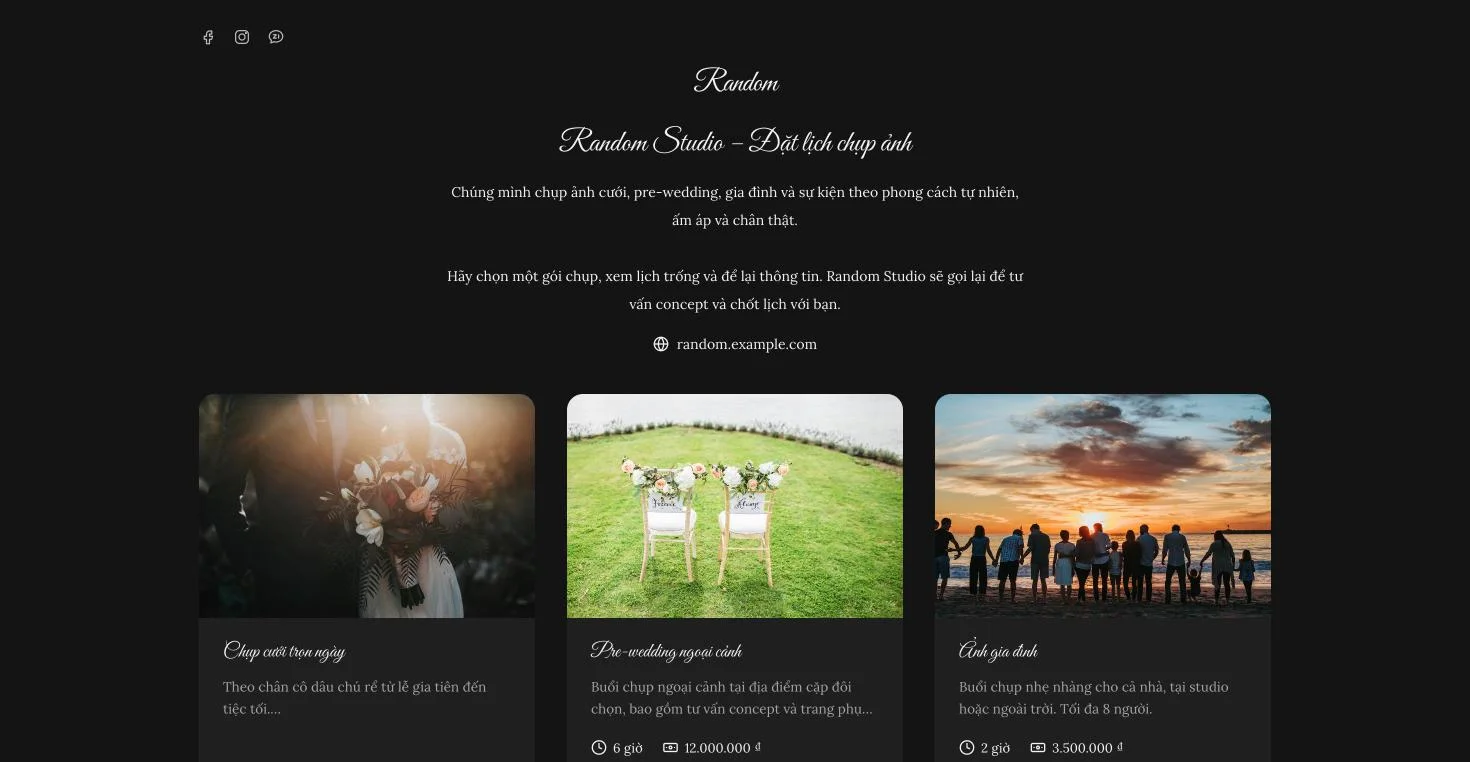
- Chọn gói chụp trong các thẻ trên trang, mỗi thẻ có ảnh bìa, thời lượng và giá.
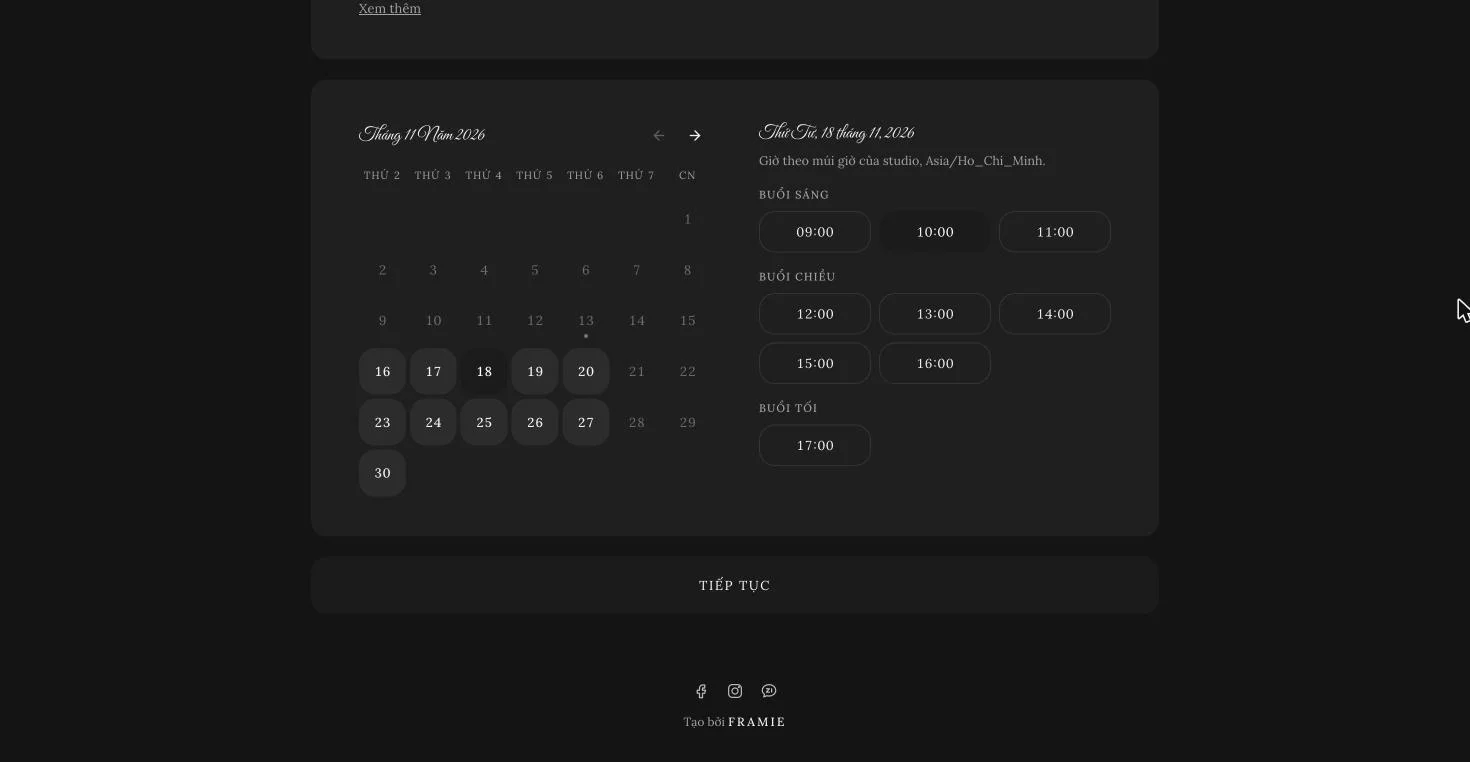
- Chọn giờ: ở Chọn giờ chụp, lịch hiện những ngày còn giờ trống, khách chọn một giờ rồi bấm Tiếp tục.
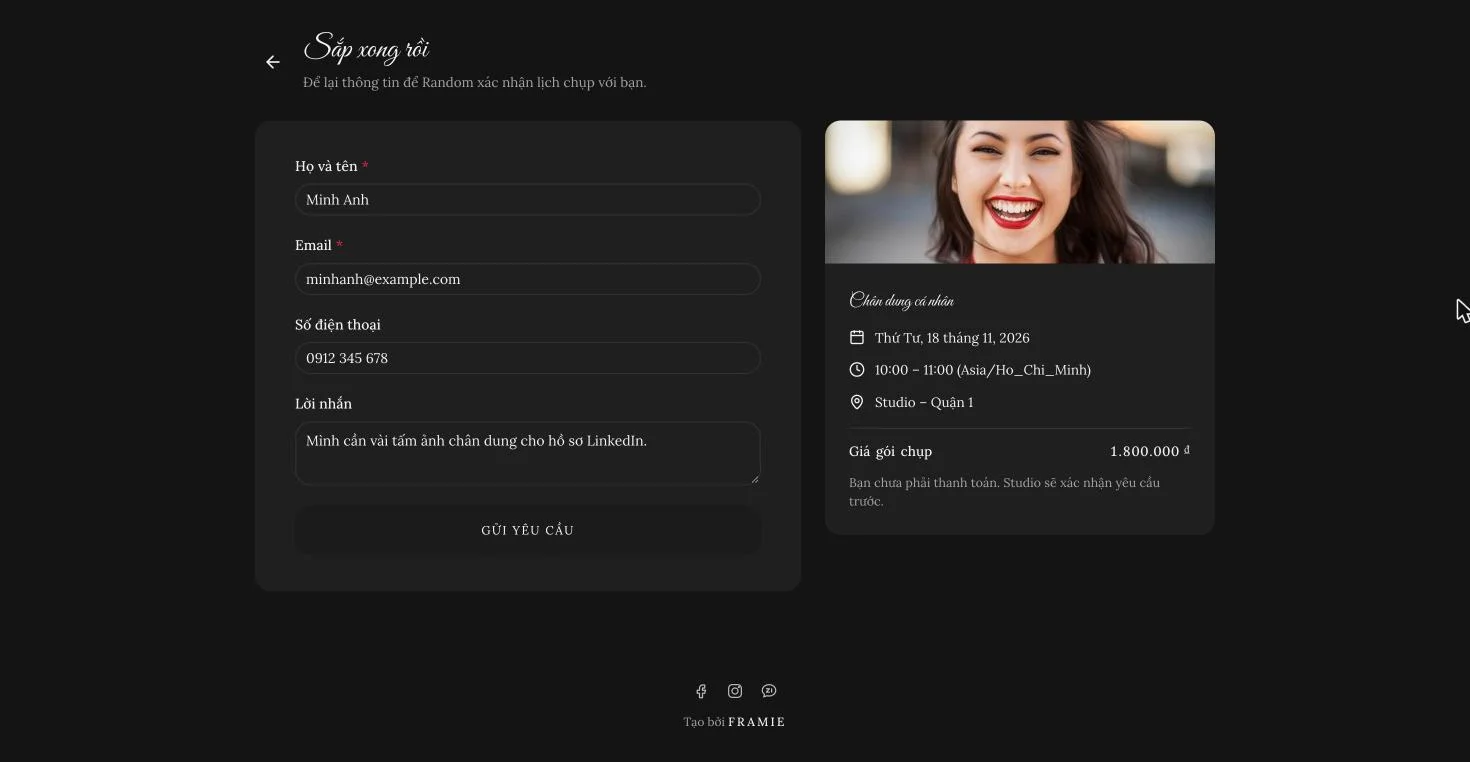
- Điền thông tin: tên, email, số điện thoại và lời nhắn, bên cạnh phần tóm tắt gói đã chọn, rồi bấm Gửi yêu cầu.
- Nhận xác nhận, với nút thêm giờ chụp vào Google Calendar hoặc tải về cho lịch khác.
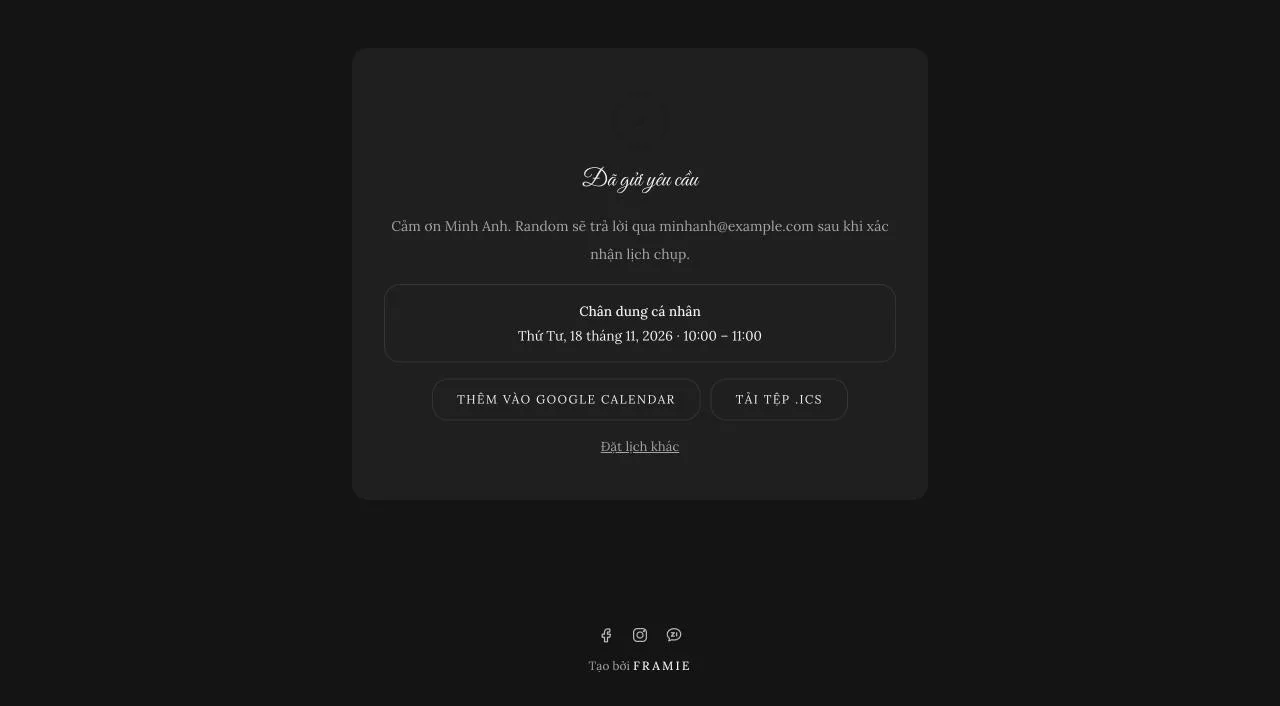
Nếu có người khác đặt mất giờ đó trong lúc khách đang điền thông tin, Framie đưa khách quay lại để chọn giờ khác.
Bước 6: Nhận lịch
Yêu cầu hiện ở Yêu cầu booking trong tab Lịch chụp, kèm gói chụp, giờ khách chọn và thông tin của khách. Bấm:
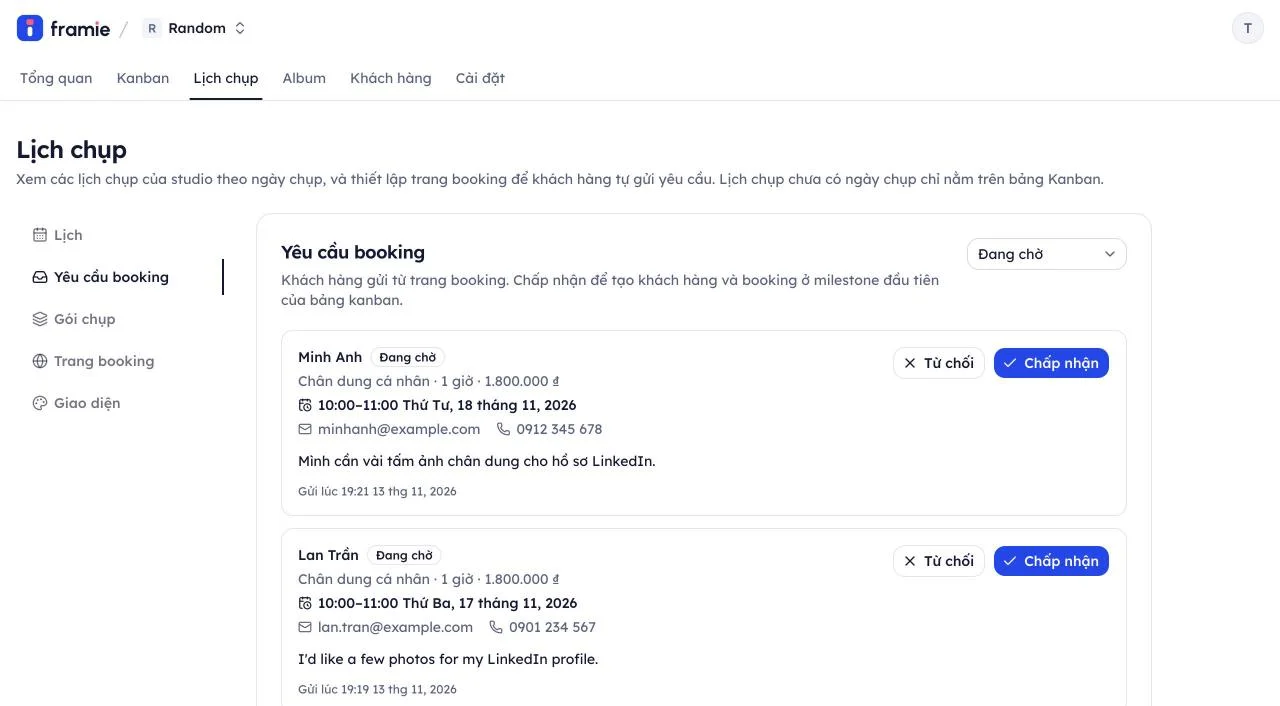
- Chấp nhận: Framie tìm khách theo email, hoặc tạo khách mới, rồi thêm lịch chụp vào đúng giờ khách chọn, ở milestone đầu tiên trên bảng Kanban. Giao cho ekip của bạn, và lịch chụp hiện trên lịch tháng.
- Từ chối: yêu cầu được đánh dấu đã từ chối, và giờ đó trống trở lại.
Vậy là xong: khách tự chọn, bạn bấm một lần, và buổi chụp đã nằm trên bảng của bạn.